Das Wichtigste in Kürze
- Erst WLAN am Montageort prüfen, dann bohren
- Kamera in ein eigenes Netz, keine Portfreigabe
- Privatzonen schwärzen, Aktivitätszonen filtern nur Alarme
Vom Montageort über App, FritzBox und Passwort bis zu Privatzonen, Speicher und Push-Nachrichten: So richtest du eine WLAN- oder IP-Kamera sicher und zuverlässig ein.
Welches Modell passt zu dir? In 30 Sekunden zum Ergebnis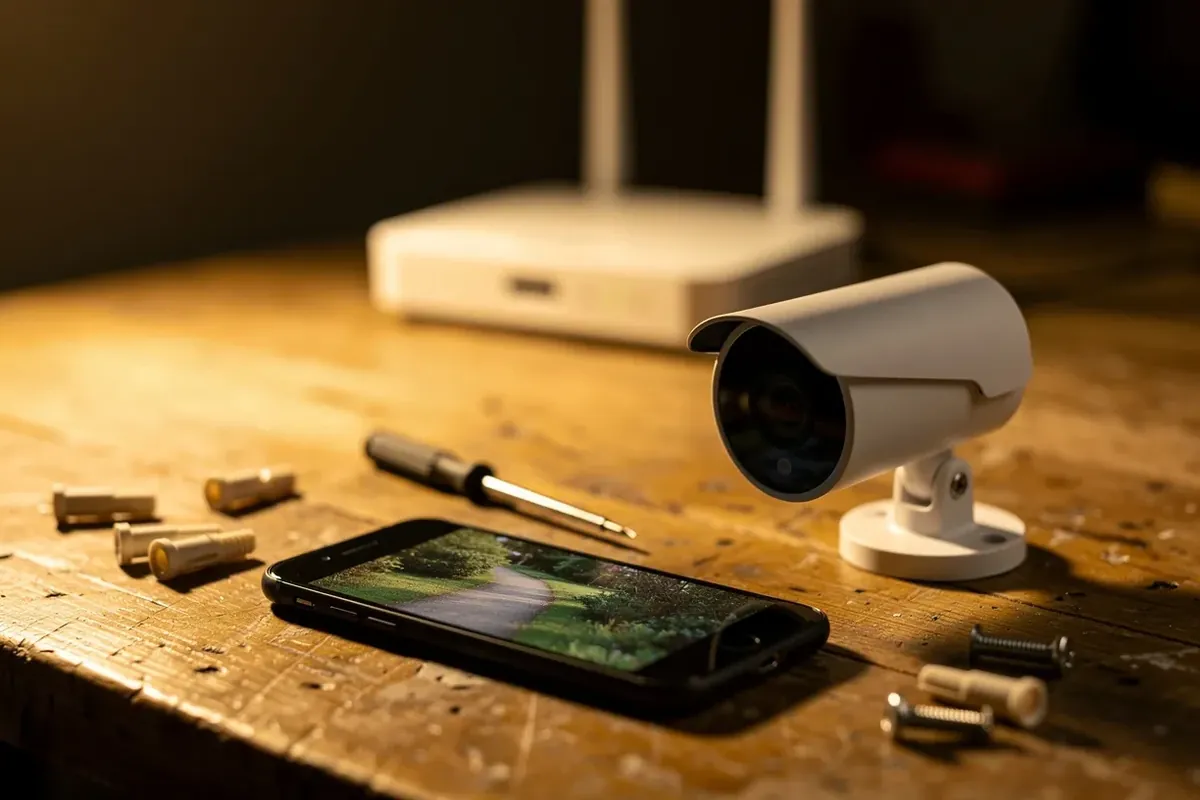
Das Wichtigste in Kürze
Eine WLAN-Überwachungskamera richtest du in vier Schritten ein: WLAN-Empfang am Montageort prüfen, Kamera per Hersteller-App ins Netz bringen, Passwort und Firmware absichern, dann Zonen, Speicher und Benachrichtigungen einstellen. Das dauert meist unter einer Stunde. Die meisten Probleme entstehen beim WLAN und bei unsicheren Router-Einstellungen, deshalb lohnt sich dort die meiste Sorgfalt.
Lege den Platz zuerst danach fest, was die Kamera sehen soll und was nicht: Haustür, Terrassentür oder Einfahrt, aber kein Gehweg und kein Nachbargrundstück. Was rechtlich gilt, steht in unserem Ratgeber Überwachungskamera am Haus: Was ist erlaubt?
Danach prüfst du den Empfang. Stell dich mit dem Handy genau an die geplante Stelle, außen an der Hauswand, und öffne ein Video oder einen Speedtest. Viele Kamera-Apps zeigen nach der Einrichtung die Signalstärke an. Als grobe Faustregel gilt ein Wert von etwa −65 dBm oder besser als stabil. Deutlich darunter drohen Aussetzer, verspätete Push-Nachrichten und leere Akkus, weil die Kamera ständig neu verbindet.
Tipp: Häng die Kamera erst provisorisch auf, etwa mit Klebeband oder der Magnethalterung, und schau dir einen Tag lang Bildausschnitt, Empfang und Fehlalarme an. Erst dann bohrst du.
Bei fast allen Akku- und WLAN-Kameras läuft die Einrichtung über die App des Herstellers. Der Ablauf ist ähnlich:
Findet die Kamera dein WLAN nicht, liegt es oft am Frequenzband. Funkt dein Router 2,4 und 5 GHz unter einem gemeinsamen Namen, klappt das bei den meisten Kameras trotzdem. Bei Problemen hilft es, das 2,4-GHz-Band vorübergehend unter einem eigenen Namen anzubieten. Weitere häufige Ursachen sind ein aktiver MAC-Adressfilter im Router oder ein Tippfehler im WLAN-Passwort.
Kabelkameras schließt du an einen PoE-Rekorder (NVR) oder PoE-Switch an. Ein Rekorder erkennt Kameras desselben Herstellers in der Regel automatisch. Fremde Kameras bindest du über den Standard ONVIF ein. Willst du die Kamera direkt im Browser konfigurieren, findest du ihre IP-Adresse in der Geräteliste des Routers, bei der FritzBox unter „Heimnetz“ → „Netzwerk“. Dort kannst du auch festlegen, dass sie immer dieselbe IP-Adresse bekommt. Das ist wichtig, wenn ein Rekorder oder ein Smart-Home-System die Kamera über ihre Adresse anspricht.
Eine Kamera ist ein kleiner Computer mit Blick auf dein Zuhause. Das Bundesamt für Sicherheit in der Informationstechnik (BSI) empfiehlt in seinen Hinweisen zu smarten Überwachungskameras deshalb ein eigenes Netz für Smart-Home-Geräte, wenn du von unterwegs zugreifen willst.
Bei Kameras mit Weboberfläche oder Rekorder musst du das Standardpasswort sofort ändern, laut BSI gegen eines, das du nirgends sonst verwendest. Bei App-Kameras schützt das Konto beim Hersteller alles, also gilt dort dasselbe. Familienmitglieder lädst du über die Teilen-Funktion der App ein, statt ihnen dein Passwort zu geben. Automatische Firmware-Updates schaltest du ein, wo es geht. Mikrofon- und Standortzugriff der App erlaubst du nur, wenn du die Funktion wirklich nutzt. Die Tonaufnahme der Kamera schaltest du aus rechtlichen Gründen ohnehin ab.
Die beiden Funktionen klingen ähnlich, haben aber völlig verschiedene Aufgaben:
| Aktivitätszone (Erkennungszone) | Privatzone (Maskierung) | |
|---|---|---|
| Was passiert? | Nur Bewegung in diesem Bereich löst Alarm und Aufnahme aus. | Der Bereich wird im Bild schwarz überdeckt, live und in der Aufnahme. |
| Wird außerhalb gefilmt? | Ja, das ganze Bild ist in der Aufnahme. | Nein, der maskierte Bereich ist nicht zu sehen. |
| Wofür? | Fehlalarme durch Straße, Bäume oder Nachbars Katze reduzieren. | Gehweg, Nachbarfenster oder Nachbargarten ausblenden. |
Zeichne Privatzonen großzügig, denn der Bildausschnitt verschiebt sich bei Nacht oder Wind leicht. Danach stellst du die Erkennung ein: Wähle, wenn möglich, nur Personen und Fahrzeuge statt jeder Bewegung, und senke die Empfindlichkeit des PIR-Sensors, wenn Autos auf der Straße Wärmebewegungen auslösen. Kontrolliere die Einstellungen nach einem Firmware-Update, denn manche Updates setzen Zonen zurück.
Lege fest, wie lange Aufnahmen bleiben. Die Datenschutzkonferenz hält etwa 72 Stunden in der Regel für angemessen. Bietet die App keine Löschfrist, lösch die Clips regelmäßig von Hand. Welche Modelle ohne Abo lokal speichern, steht in unserer Kaufberatung zu Außenkameras mit microSD, Basisstation oder NVR.
Push-Nachrichten sind nur nützlich, wenn du sie ernst nimmst. So bleibt es bei wenigen, aber wichtigen Meldungen:
Welche Kameras Personenerkennung, Privatzonen und lokalen Speicher ohne Abo mitbringen, zeigt unser Vergleich der Außenkameras.
Meist funkt die Kamera nur im 2,4-GHz-Band, oder das Signal am Montageort ist zu schwach. Halte das Handy bei der Einrichtung nah an die Kamera, prüfe das WLAN-Passwort und biete das 2,4-GHz-Band notfalls unter eigenem Namen an. Auch ein MAC-Filter im Router kann die Verbindung blockieren.
Nein, und du solltest darauf verzichten. App-Kameras verbinden sich über den Server des Herstellers, ohne dass du Ports öffnest. Für Kameras ohne Cloud ist ein VPN die sichere Lösung, etwa das WireGuard-VPN der FritzBox. Eine Portfreigabe macht die Anmeldeseite der Kamera im Internet erreichbar.
Ja, für reine App-Kameras ist das sinnvoll: Sie kommen ins Internet, aber nicht an deine anderen Geräte. Ein Rekorder, NAS oder Smart-Home-System im Heimnetz erreicht die Kamera dann allerdings nicht mehr. In diesem Fall bleibt sie im Heimnetz, dann aber ohne Portfreigabe.
Eine Karte mit dem Zusatz „High Endurance“ ist für ständiges Schreiben ausgelegt und hält länger als normale Karten. Achte auf die maximale Kapazität, die deine Kamera laut Datenblatt unterstützt, und formatiere die Karte in der Kamera selbst.

Themen
 Baby-Reisebett8 Modelle im Vergleich
 Babyphone mit Kamera8 Modelle im Vergleich
 Hochstuhl8 Modelle im Vergleich
 Kindersitzerhöhung8 Modelle im Vergleich
 Laufrad8 Modelle im Vergleich
 Pucksack Vergleich8 Modelle im Vergleich
 Treppenschutzgitter8 Modelle im Vergleich
 Vergleich8 Modelle im Vergleich
 Windeleimer8 Modelle im Vergleich
 Akku-Bohrschrauber8 Modelle im Vergleich
 Akku-Heckenschere Vergleich8 Modelle im Vergleich
 Akku-Kettensäge Vergleich8 Modelle im Vergleich
 Akku-Rasenmäher8 Modelle im Vergleich
 Akku-Rasentrimmer Vergleich8 Modelle im Vergleich
 Akku-Systeme im Vergleich8 Modelle im Vergleich
 Bohrhammer8 Modelle im Vergleich
 Gartenhäcksler8 Modelle im Vergleich
 Gartenpumpe8 Modelle im Vergleich
 Gartenschere8 Modelle im Vergleich
 Hochdruckreiniger8 Modelle im Vergleich
 Kreuzlinienlaser8 Modelle im Vergleich
 Laubbläser8 Modelle im Vergleich
 Rasensprenger8 Modelle im Vergleich
 Säbelsäge8 Modelle im Vergleich
 Schlauchwagen8 Modelle im Vergleich
 Teleskopleiter8 Modelle im Vergleich
 Akku-Staubsauger8 Modelle im Vergleich
 Eierkocher8 Modelle im Vergleich
 Espressokocher8 Modelle im Vergleich
 Fleischthermometer Vergleich8 Modelle im Vergleich
 Keramikpfanne Vergleich8 Modelle im Vergleich
 Küchenwaage8 Modelle im Vergleich
 Milchaufschäumer8 Modelle im Vergleich
 Minibackofen8 Modelle im Vergleich
 Smoothie-Maker8 Modelle im Vergleich
 Vakuumiergerät6 Modelle im Vergleich
 Wassersprudler8 Modelle im Vergleich
 Bürostuhl8 Modelle im Vergleich
 Deckenventilator8 Modelle im Vergleich
 Digitaler Bilderrahmen8 Modelle im Vergleich
 Elektrokamin8 Modelle im Vergleich
 Laminiergerät8 Modelle im Vergleich
 Luftentfeuchter8 Modelle im Vergleich
 Matratzen-Topper8 Modelle im Vergleich
 Standventilator8 Modelle im Vergleich
 Tageslichtlampe8 Modelle im Vergleich
 Blutdruckmessgerät8 Modelle im Vergleich
 Epilierer8 Modelle im Vergleich
 Fußmassagegerät8 Modelle im Vergleich
 Haarschneidemaschine8 Modelle im Vergleich
 Massagepistole8 Modelle im Vergleich
 Nackenmassagegerät8 Modelle im Vergleich
 Personenwaage8 Modelle im Vergleich
 Pulsoximeter8 Modelle im Vergleich
 Schallzahnbürste8 Modelle im Vergleich
 Bluetooth-Lautsprecher8 Modelle im Vergleich
 Gaming-Headset8 Modelle im Vergleich
 Laserdrucker8 Modelle im Vergleich
 Mechanische Tastatur8 Modelle im Vergleich
 Mini-Beamer8 Modelle im Vergleich
 Powerstation8 Modelle im Vergleich
 Soundbar8 Modelle im Vergleich
 Überwachungskamera8 Modelle im Vergleich
 WLAN-Repeater8 Modelle im Vergleich
 Dachbox8 Modelle im Vergleich
 Dashcam8 Modelle im Vergleich
 Fahrradcomputer8 Modelle im Vergleich
 Fahrradschloss8 Modelle im Vergleich
 Fahrradträger8 Modelle im Vergleich
 Poliermaschine8 Modelle im Vergleich
 Rangierwagenheber8 Modelle im Vergleich
 Rückfahrkamera8 Modelle im Vergleich
 Schneeketten8 Modelle im Vergleich
 Starthilfe-Powerbank8 Modelle im Vergleich
 Fernglas8 Modelle im Vergleich
 Gartentrampolin8 Modelle im Vergleich
 Hantelbank8 Modelle im Vergleich
 Hartschalenkoffer8 Modelle im Vergleich
 Isomatte8 Modelle im Vergleich
 Klimmzugstange8 Modelle im Vergleich
 Kompressor-Kühlbox8 Modelle im Vergleich
 Stirnlampe8 Modelle im Vergleich
 Wanderrucksack8 Modelle im Vergleich
 Futterautomat8 Modelle im Vergleich
 Hundebett8 Modelle im Vergleich
 Hundebox fürs Auto8 Modelle im Vergleich
 Hundegeschirr8 Modelle im Vergleich
 Kaninchenstall8 Modelle im Vergleich
 Katzenklappe8 Modelle im Vergleich
 Kratzbaum8 Modelle im Vergleich
 Kühlmatte für Hunde8 Modelle im Vergleich
 Selbstreinigendes Katzenklo8 Modelle im Vergleich
Unabhängige Kaufberatung auf Basis von Datenblättern, Testergebnissen und Kundenbewertungen.
Bevor du gehst · Unsere Kaufempfehlung für Überwachungskamera einrichten
8,1/10 Vergleichs-Score
Mit Akku und Solarpanel braucht sie kein Stromkabel, filmt in 4K mit 180°-Blickwinkel und speichert ohne Abo auf microSD, während Spitzenmodelle eine Steckdose brauchen.
Alle Modelle vergleichen oder: TP-Link Tapo C425*, eufy SoloCam S340*